So nutzt du FinPilot
Von der Einladung bis zur Rentenlücke — Schritt für Schritt durch app.getfinpilot.app. Alle Screenshots stammen aus einem Durchlauf mit synthetischen Dokumenten (Max Mustermann, Muster GmbH), keine echten Personendaten.
Voraussetzungen
| Zugang | Einladungscode der Closed Beta (Format FINPILOT-…). Ohne Code: Warteliste. |
|---|---|
| Dokument | Deine aktuelle Gehaltsabrechnung oder die jährliche Renteninformation der Deutschen Rentenversicherung — PDF, JPG oder PNG, max. 2 MB. |
| Browser | Aktueller Chrome, Firefox, Safari oder Edge. Desktop empfohlen; Mobile funktioniert. |
| Limit | 3 Analysen pro Kalendermonat in der Beta. |
| Deine Daten | Wir speichern nur die Standard-Zahlen. Das Original wird nach der Extraktion gelöscht; optional schwärzt du Name und Anschrift vorher im Browser (§ 12). |
1Startseite
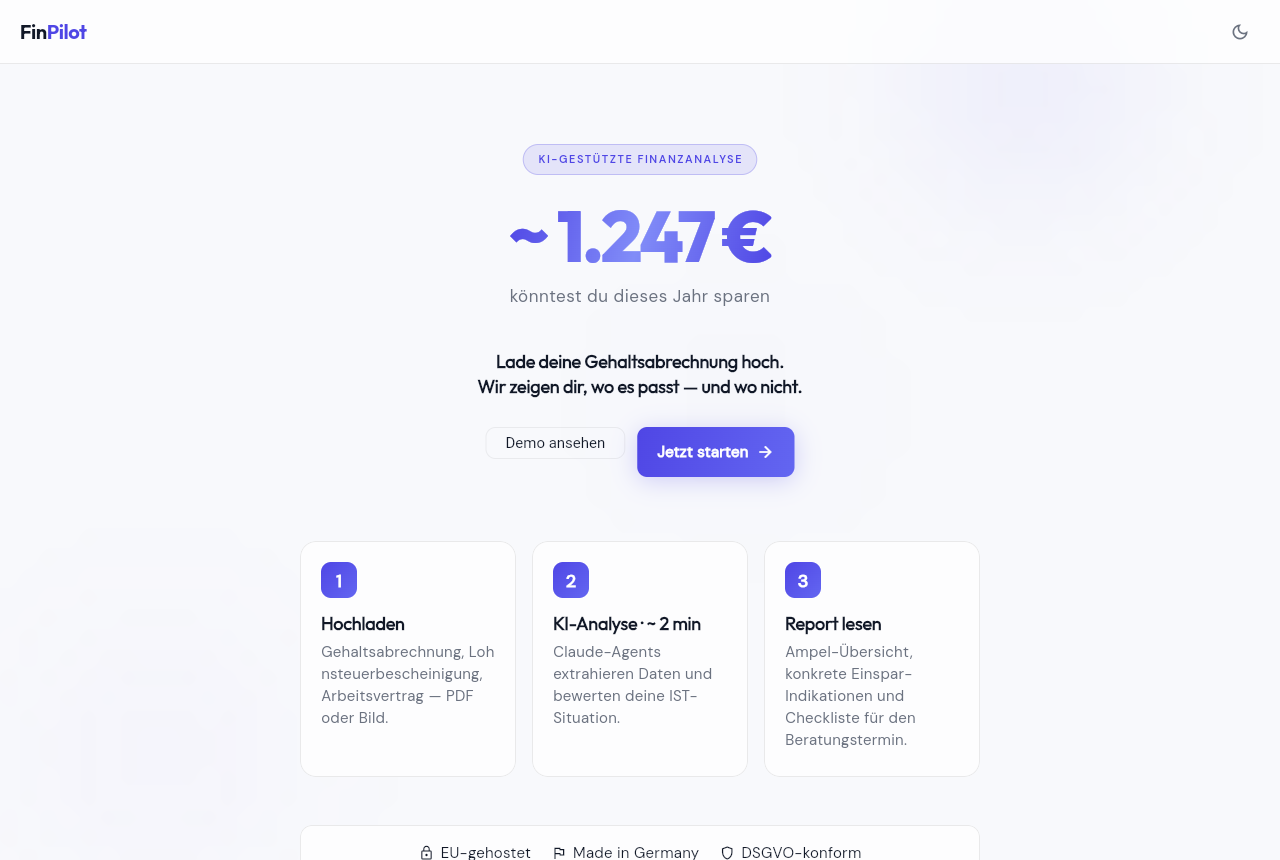
„Jetzt starten" führt zur Anmeldung, „Demo ansehen" zeigt den Hub mit Beispieldaten — ohne Konto, ohne Upload.
2Anmelden per Magic Link
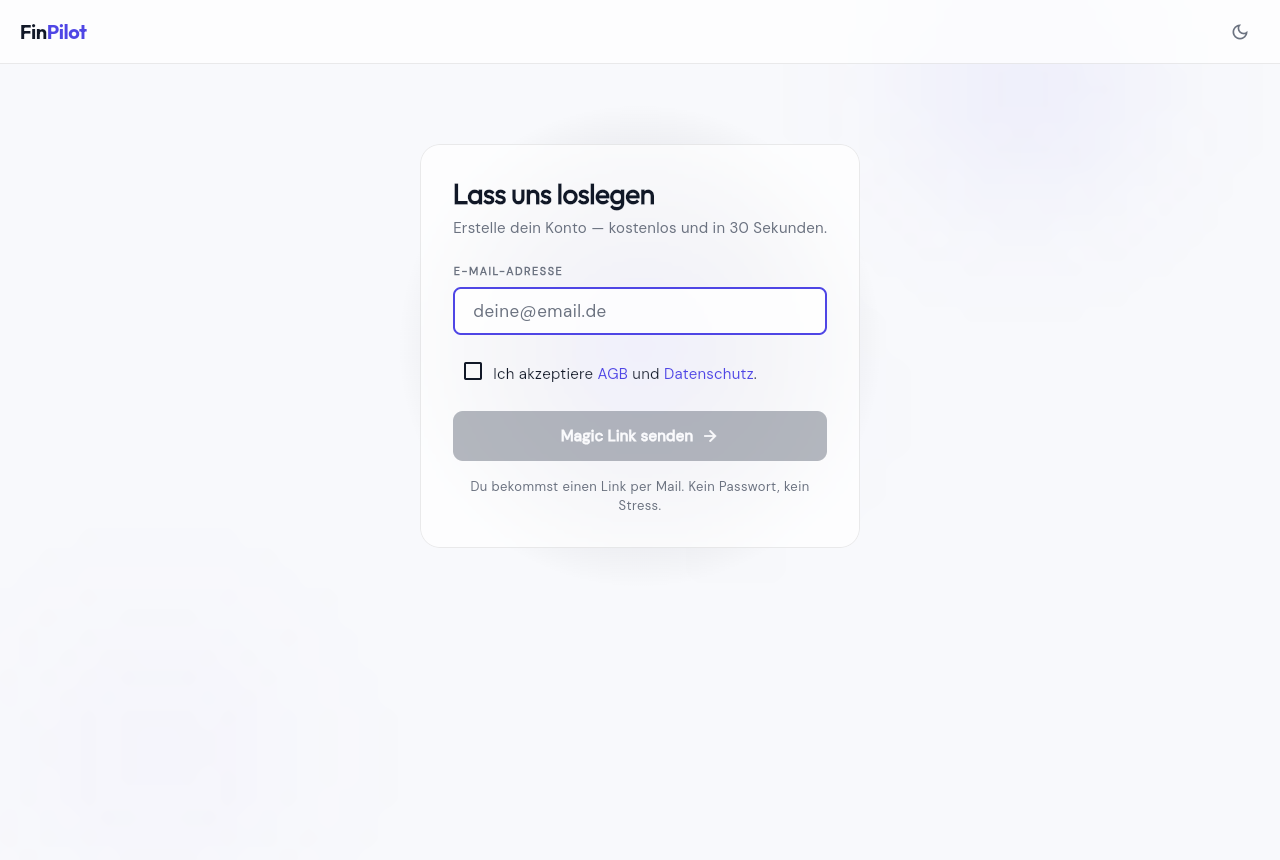
Es gibt kein Passwort. E-Mail-Adresse eingeben, AGB und Datenschutz akzeptieren, Link aus der Mail anklicken — fertig. Bei der ersten Anmeldung fragt die App nach deinem Einladungscode; danach ist dein Konto dauerhaft freigeschaltet.
3Der Hub
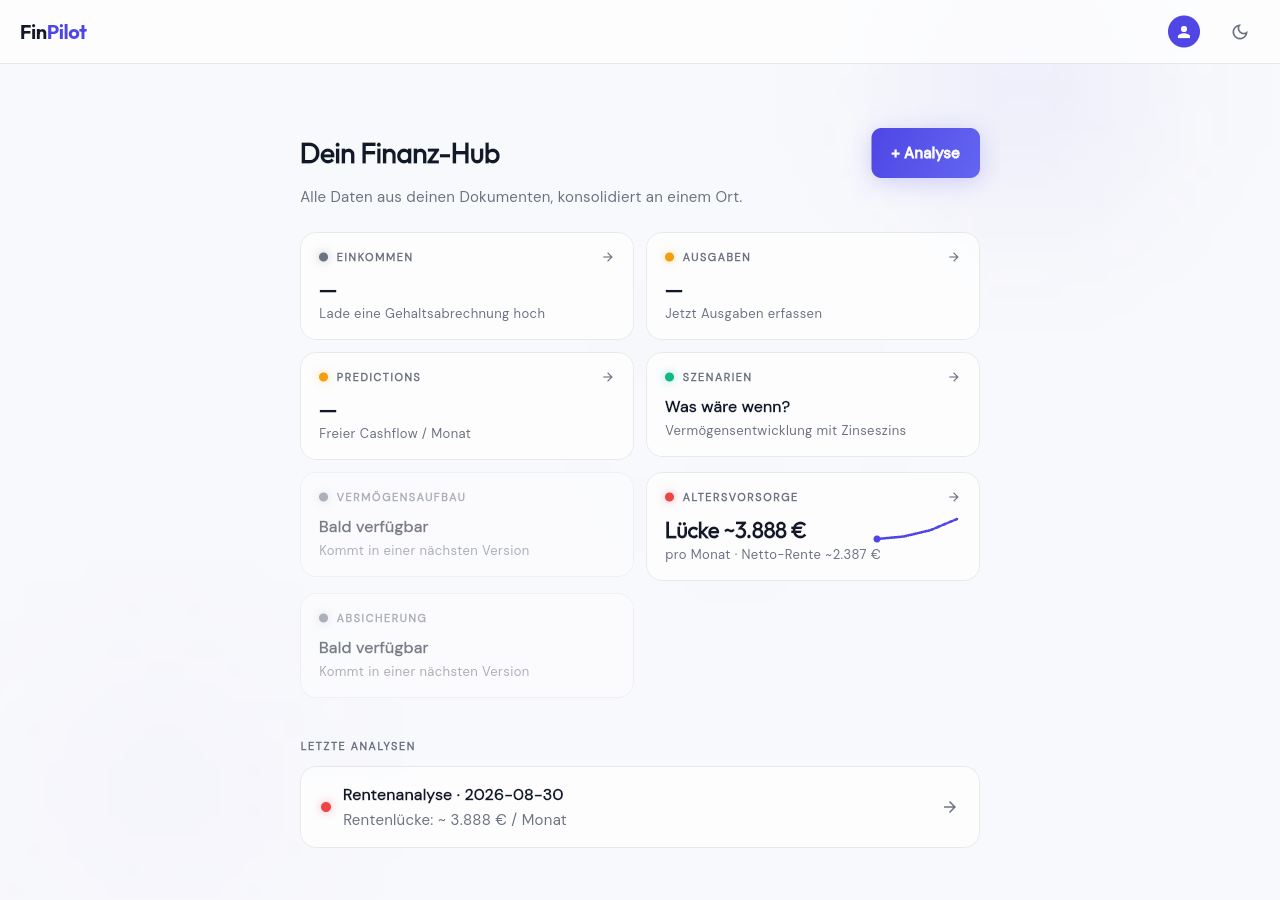
Sieben Bereiche mit Ampel-Status. Einkommen · Ausgaben · Predictions · Szenarien · Altersvorsorge sind aktiv, Vermögensaufbau · Absicherung kommen später. Unten die Liste deiner Analysen.
4Dokument hochladen
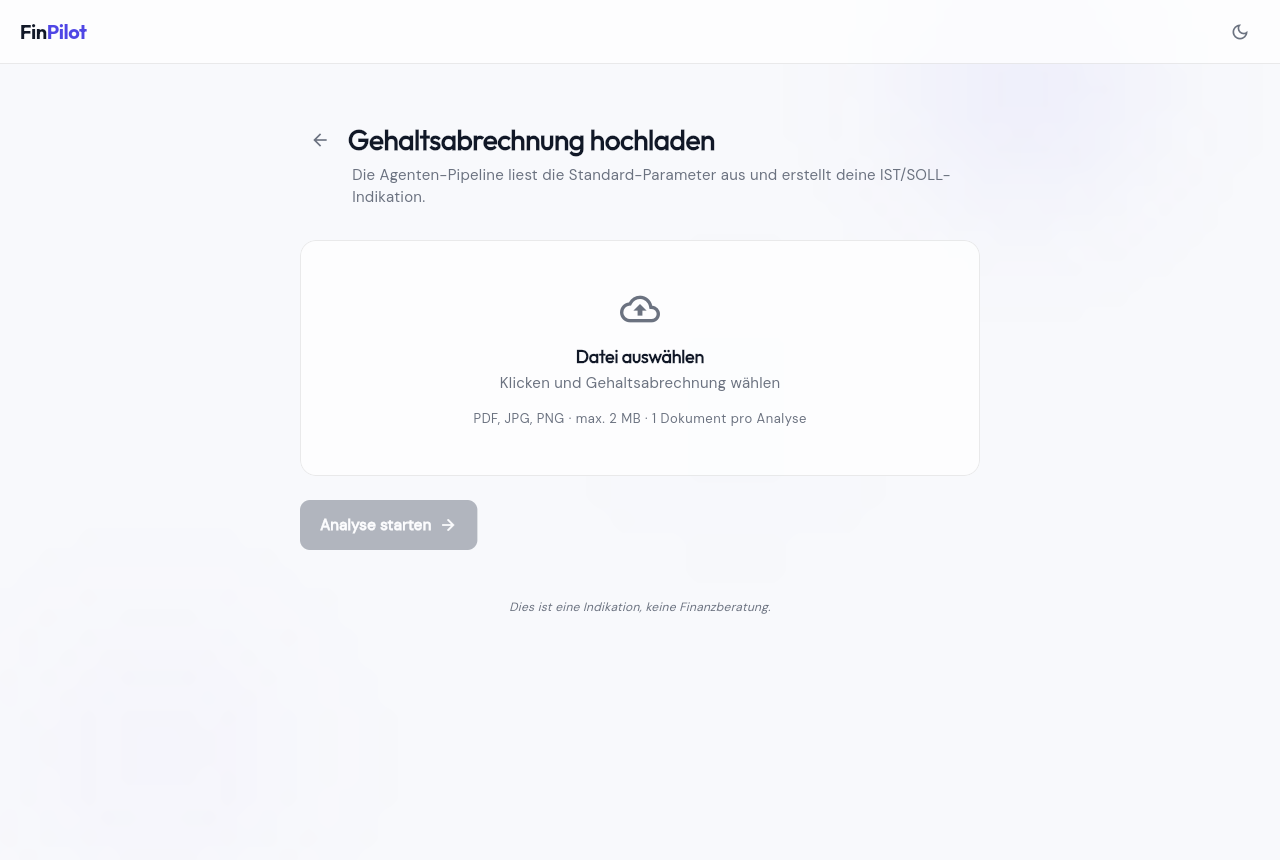
Datei wählen → optional Schwärzen vor dem Upload → Analyse starten. FinPilot erkennt selbst, ob es eine Gehaltsabrechnung oder eine Renteninformation ist. Der Kasten „Was mit deinem Dokument passiert" beschreibt die Zusage: nur Standard-Zahlen bleiben, EU-Server, einmalige Übertragung an die Claude-API, kein Training.
5Analyse verfolgen
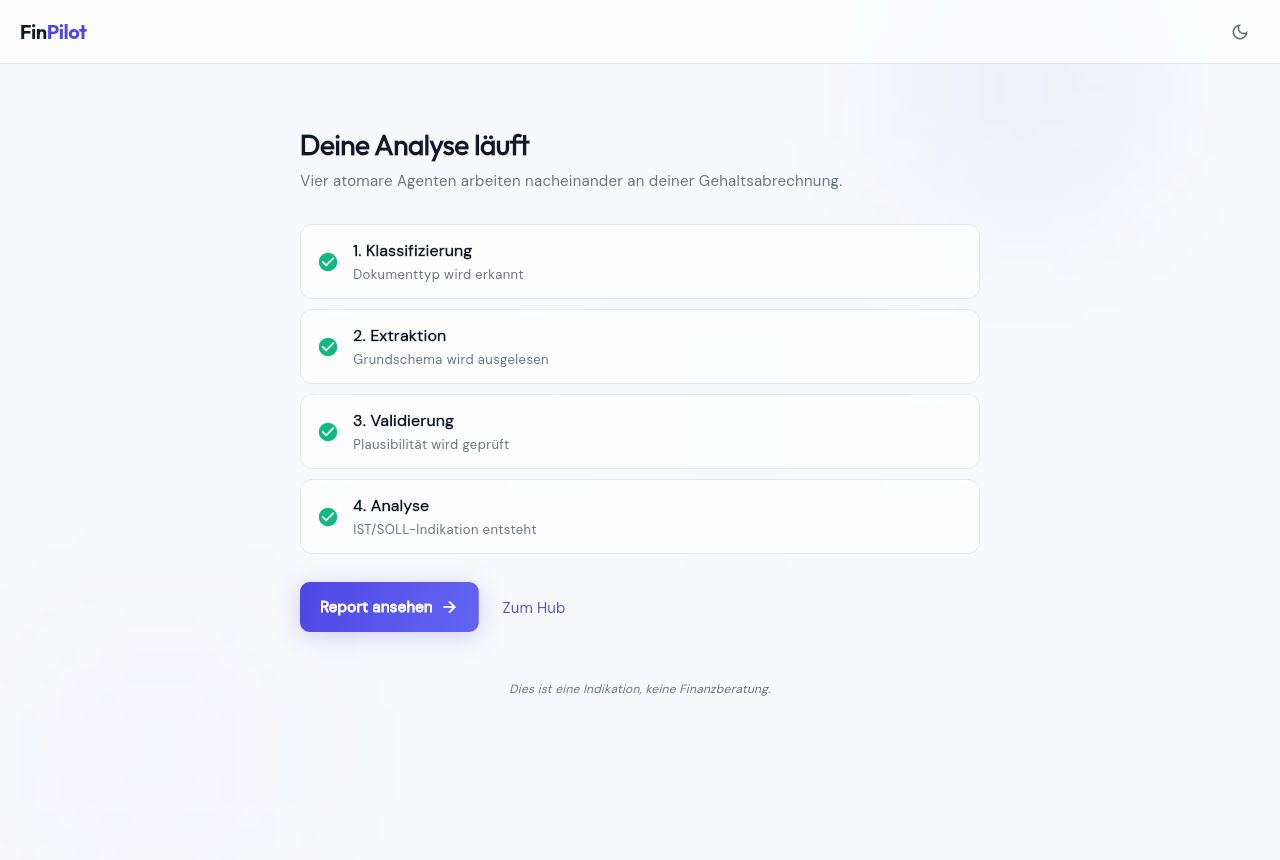
Vier Schritte, typisch 35–60 Sekunden: Klassifizierung → Extraktion → Validierung (Beitragssätze, Summenprobe) → Analyse (IST/SOLL). Du kannst die Seite verlassen; der Fortschritt bleibt gespeichert. Schlägt die Analyse fehl, bleibt die Extraktion trotzdem erhalten.
6Einkommen — dein Grundschema
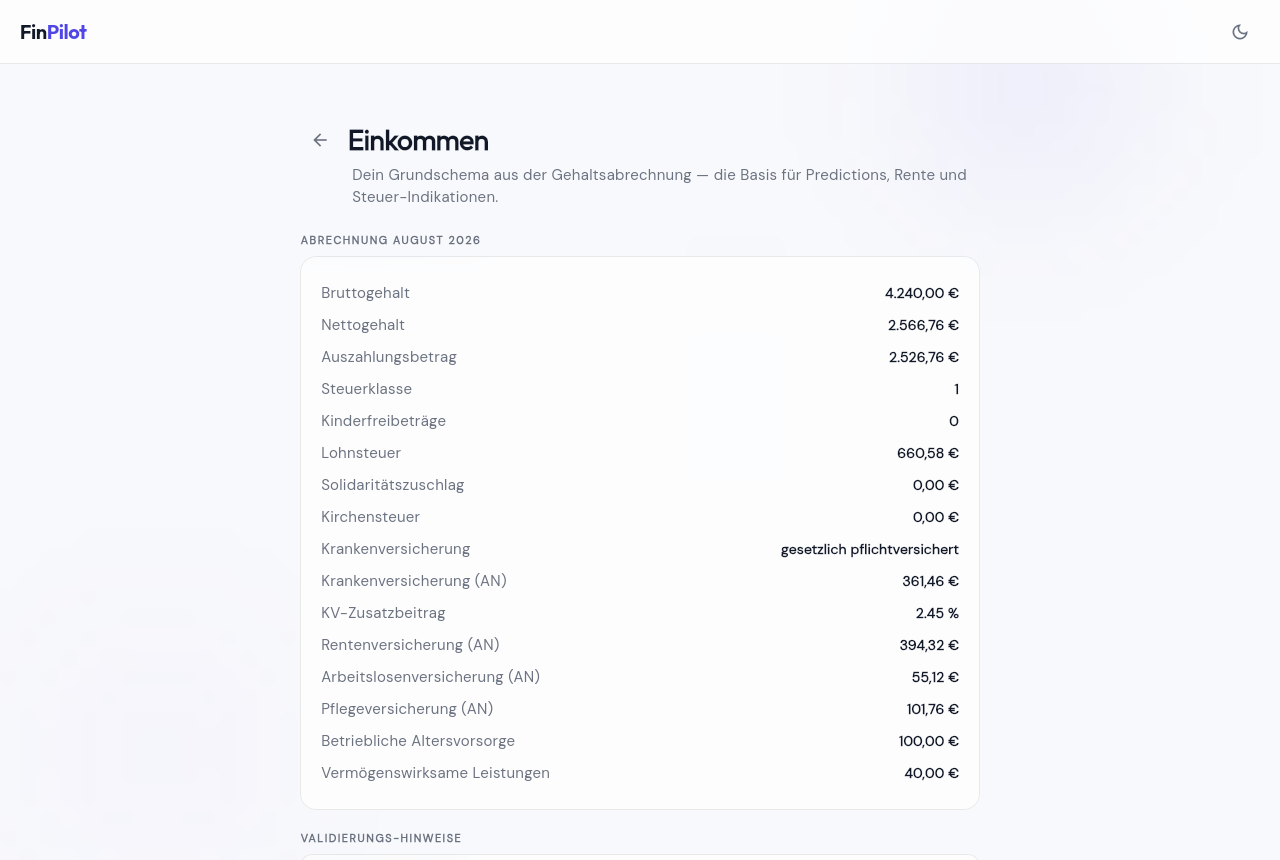
Die extrahierten Felder der letzten Abrechnung: Brutto, Netto, Auszahlungsbetrag, Steuerklasse, Lohnsteuer, Sozialversicherung, bAV, VWL — bei freiwillig/privat Versicherten zusätzlich Versicherungsart und Arbeitgeber-Zuschüsse. Darunter die Validierungs-Hinweise: Prüfhinweise, keine Fehlermeldungen.
7Report — IST und SOLL
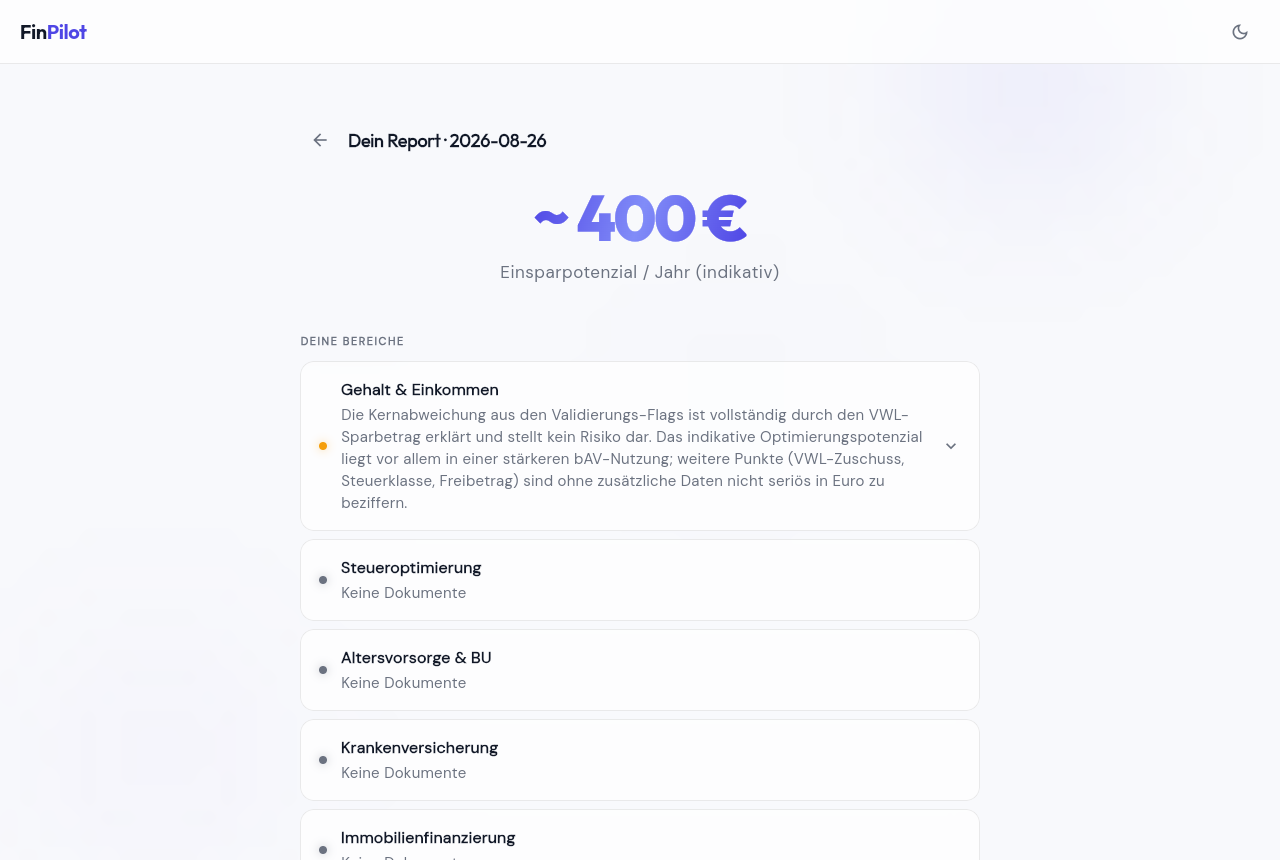
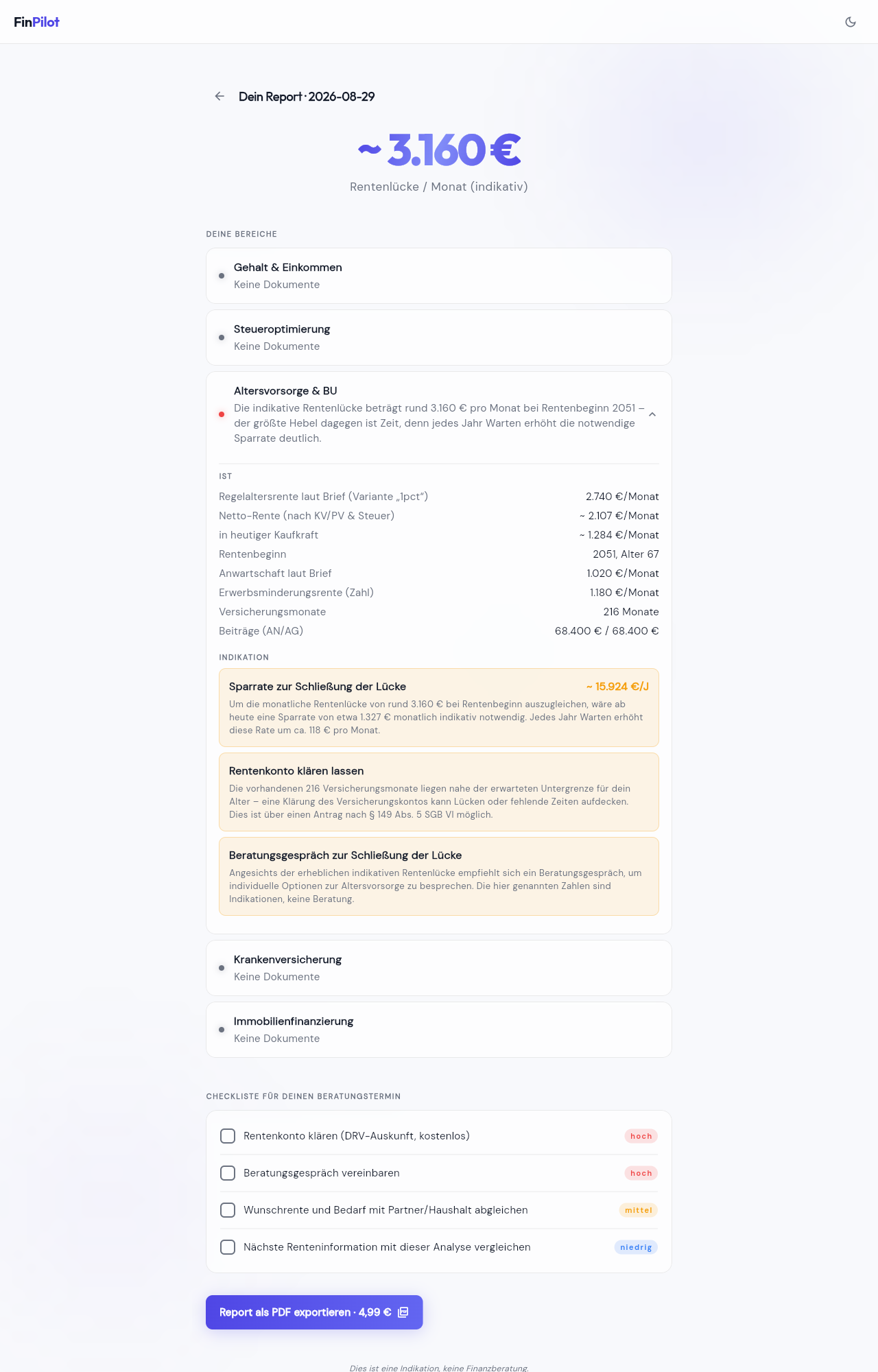
Oben das indikative Einsparpotenzial pro Jahr (nur wenn seriös berechenbar), darunter die Bereiche mit Ampel. Aufgeklappt: IST-Analyse, SOLL-Indikation (max. vier Punkte) und die Checkliste mit Berater-Typ und Priorität. Bei ungenutztem bAV-Rahmen erzeugt ein Klick den Antrag auf Entgeltumwandlung (§ 1a BetrAVG) als PDF — vorausgefüllt, nichts wird gespeichert.
8Ausgaben erfassen
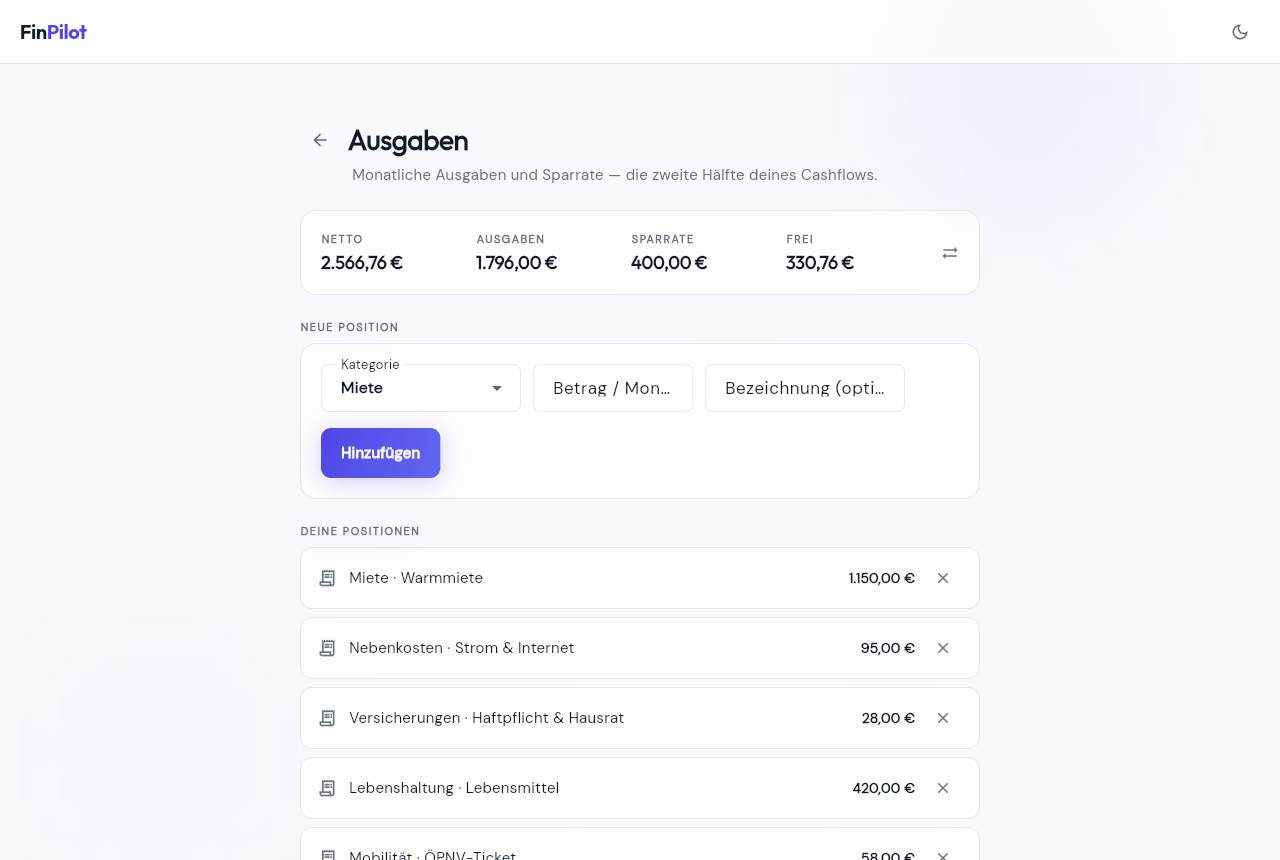
Ausgaben gibst du manuell ein: Kategorie, Bezeichnung, Monatsbetrag. Oben die Rechnung Auszahlungsbetrag − Ausgaben − Sparrate = freier Cashflow.
9Szenarien — Zinseszins live
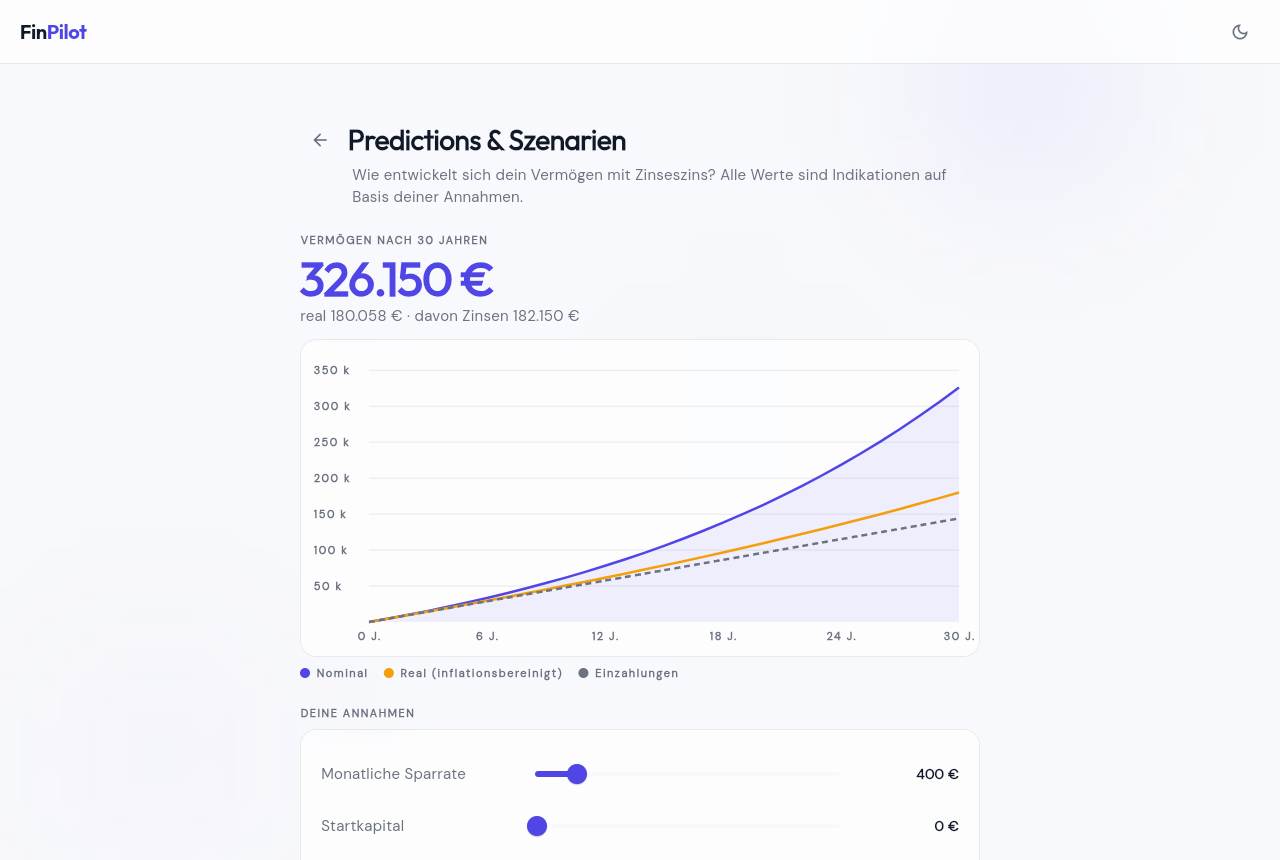
Sechs Slider (Startkapital, Sparrate, Rendite, Inflation, Dynamik, Horizont) — die Kurve rechnet beim Ziehen sofort neu: nominal, real, Einzahlungen. Deterministisch, keine KI.
10„So gerechnet" — Rechenweg und Gesetz
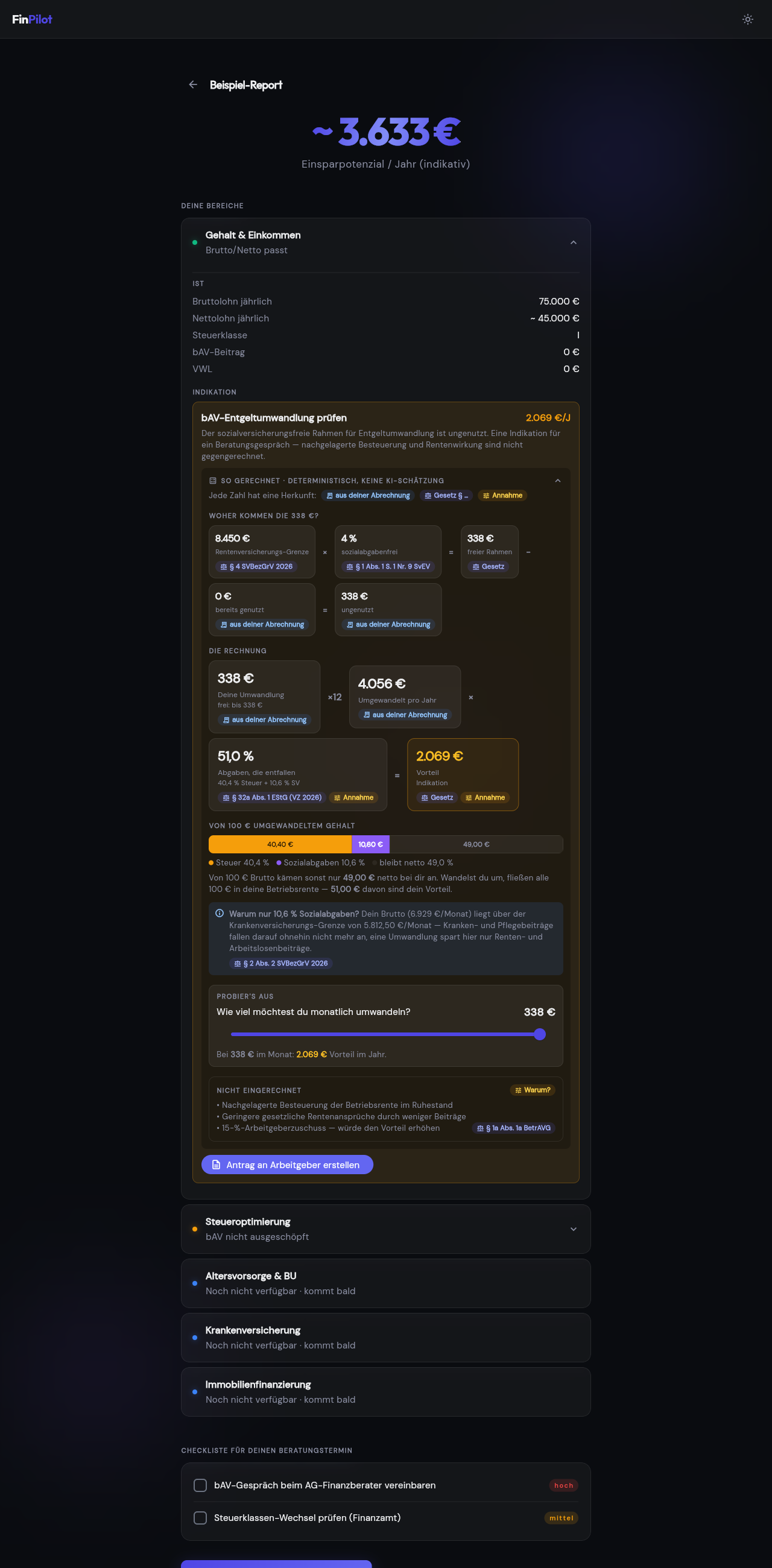
Jede Indikation mit Euro-Betrag trägt eine „So gerechnet"-Box. Aufgeklappt zeigt sie die Rechenkette; jeder Baustein hat einen Herkunfts-Chip: aus deiner Abrechnung, Gesetz § … oder Annahme. Ein Tipp auf einen Gesetz-Chip öffnet das Beleg-Panel mit Klartext, wörtlichem Zitat und Link zu gesetze-im-internet.de. Werte aus der Engine stehen ohne „~", KI-Schätzungen immer mit.
11Altersvorsorge — Renteninformation, Rentenlücke, Zeit-Hebel
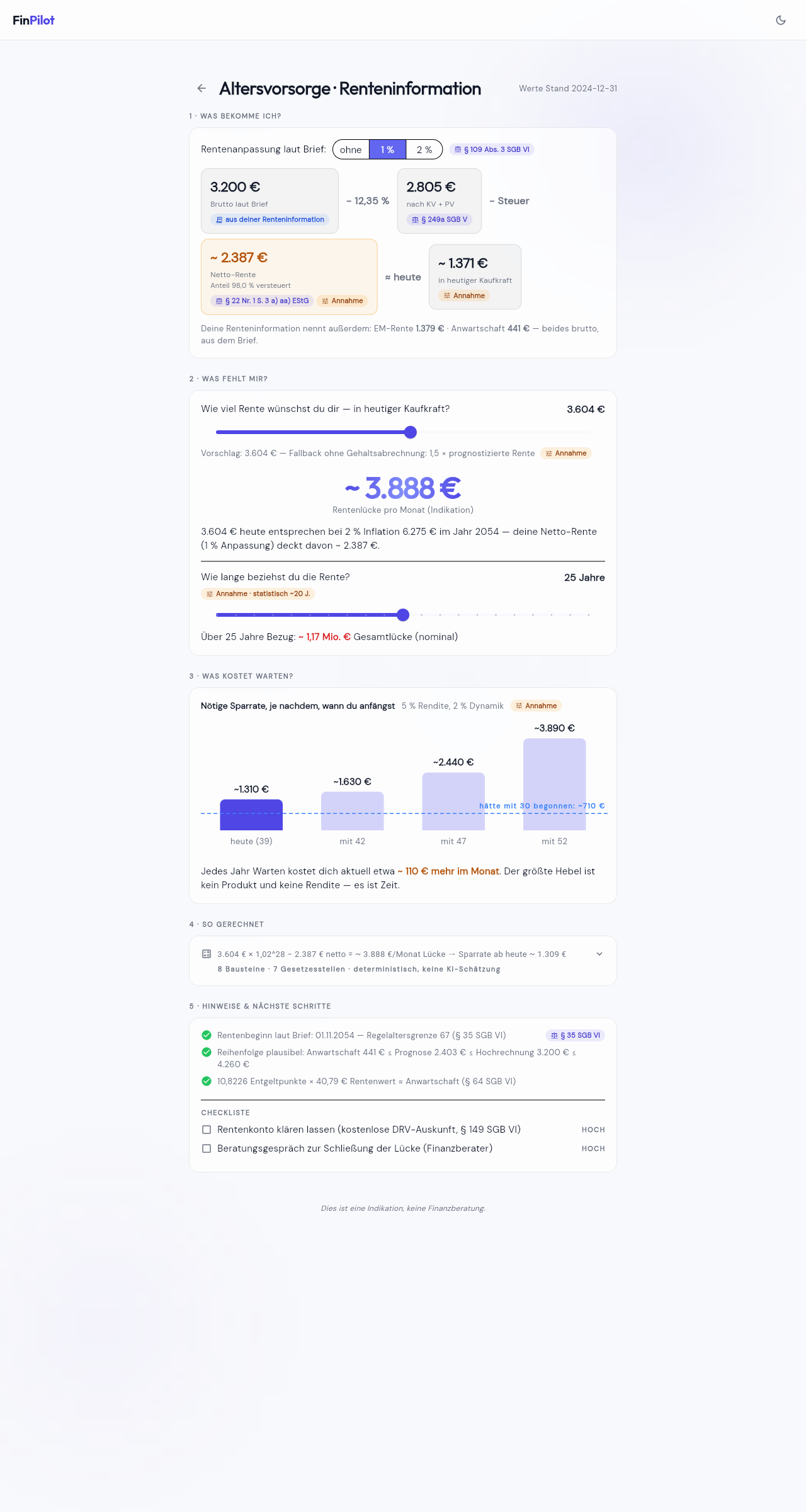
Lade die jährliche Renteninformation hoch (Brief ab 27, § 109 SGB VI; Scans funktionieren). Der Screen beantwortet drei Fragen:
- Was bekomme ich? Brutto laut Brief → nach KV + PV (§ 249a SGB V, § 59 SGB XI) → Netto-Rente (§ 22 EStG) → heutige Kaufkraft. Umschalter ohne / 1 % / 2 % Rentenanpassung.
- Was fehlt mir? Wunschrente (Vorschlag 80 % deines Nettos) und Bezugsdauer — Lücke pro Monat und Gesamtlücke rechnen live.
- Was kostet Warten? Nötige Sparrate ab heute, in 3, 8, 13 Jahren; gestrichelt „hätte mit 30 begonnen". Der größte Hebel ist Zeit.
Dazu „So gerechnet" mit Kette und Näherungen sowie Hinweise (Rentenbeginn nach § 35 SGB VI, Plausibilität der Beträge) und die Checkliste: Rentenkonto klären (§ 149 SGB VI), Beratungsgespräch.
12Schwärzen vor dem Upload
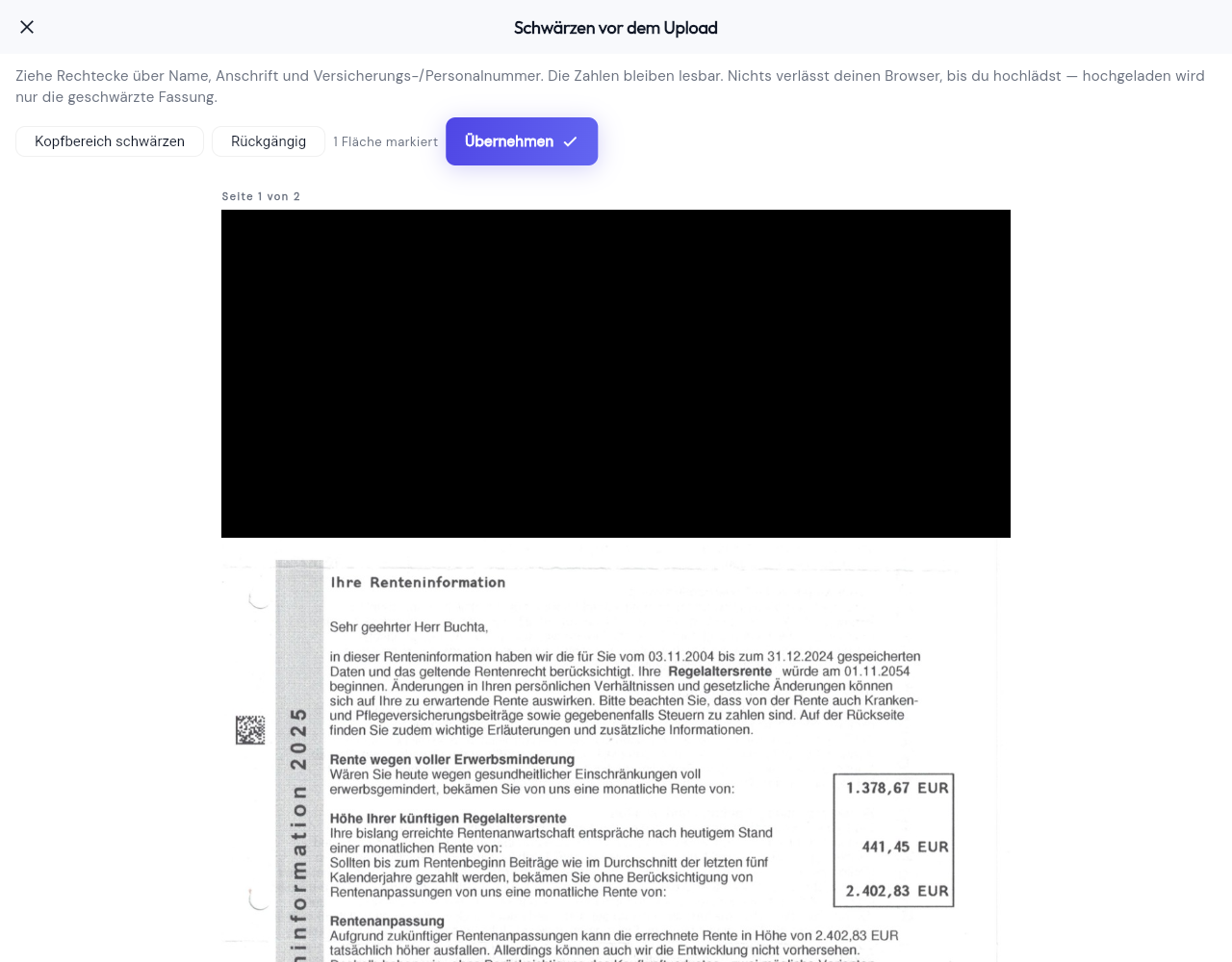
Wenn Name, Anschrift oder Versicherungsnummer nicht hochgeladen werden sollen: Datei wählen → „Schwärzen vor dem Upload". Das Dokument wird in deinem Browser gerastert, du ziehst Rechtecke über die Stellen („Kopfbereich schwärzen" deckt das obere Drittel ab, die Anrede markierst du per Ziehen). Übernehmen brennt die Flächen ein — hochgeladen wird nur die geschwärzte Fassung, das Original bleibt bei dir. Die Zahlen bleiben lesbar.
Häufige Fragen
- Mein Dokument wurde abgelehnt („unsupported_document").
- Erkannt werden Gehaltsabrechnungen und Renteninformationen. Kontoauszüge und Steuerbescheide folgen später.
- Ein Wert ist falsch extrahiert.
- Die Extraktion liest ab, ohne zu rechnen; der Validator prüft die Plausibilität. Bei Fehlern hilft uns eine anonymisierte Rückmeldung — das Layout wird dann in den Testkorpus aufgenommen.
- Kann ich meine Daten löschen?
- Dokumente einzeln im Upload-Bereich; das Konto komplett auf Anfrage per Mail (siehe Impressum).
- Wo laufen die Daten?
- Datenbank und Speicher in Frankfurt (Supabase EU), Backend auf Hetzner (Deutschland), KI-Extraktion über die Anthropic-API (USA, Drittlandtransfer — siehe Datenschutz). Originale werden nach der Extraktion gelöscht.
- Was kostet die Beta?
- Nichts. Wir verkaufen keine Produkte und erhalten keine Provision.